
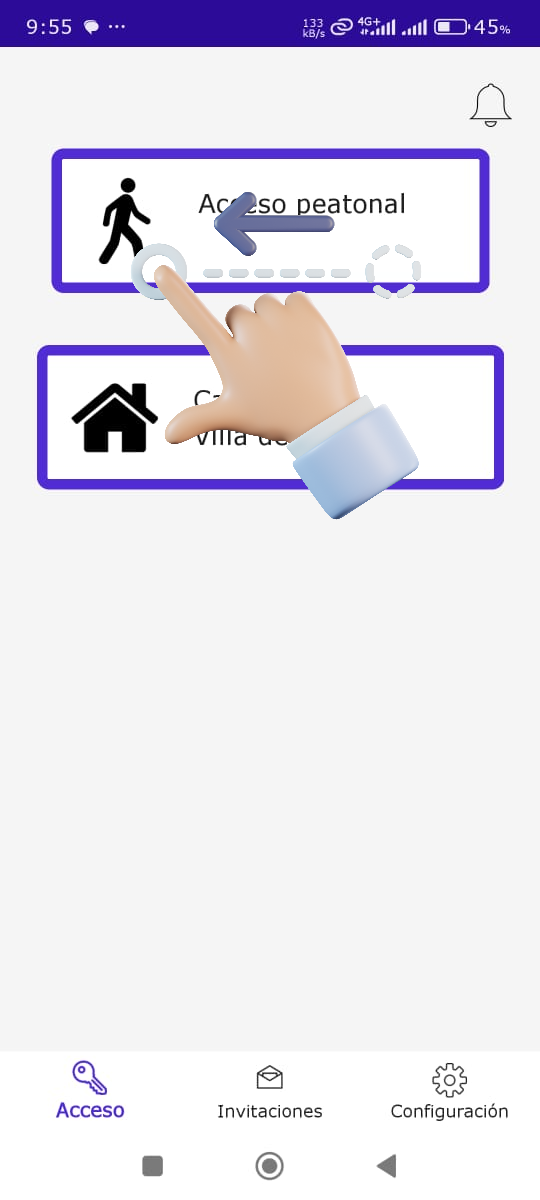
Paso 1
En la pantalla de acceso, deslizando el botón de “forma de acceso” podrás incorporar la patente de tu vehículo haciendo clic en agregar vehículo.
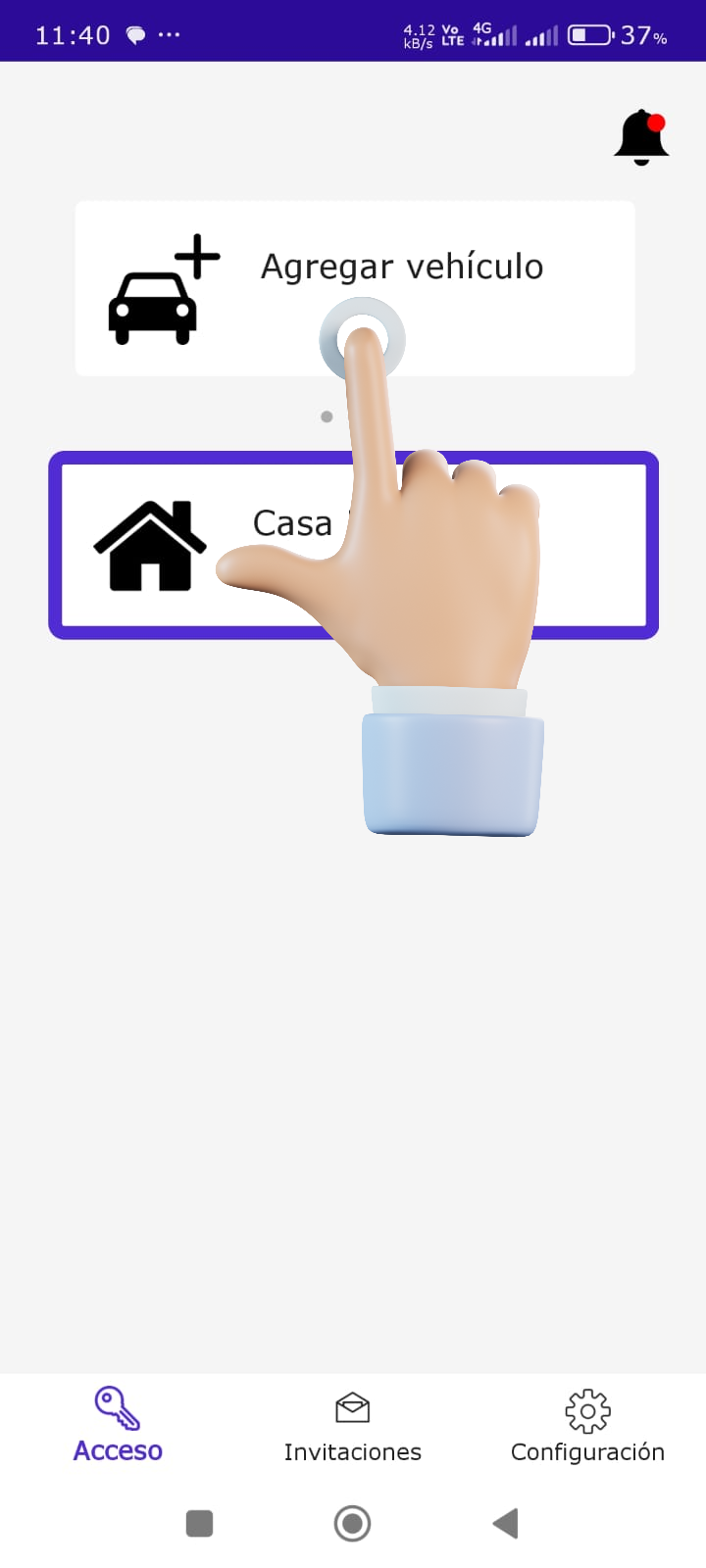
Paso 2
Haz clic en el botón de agregar vehículo.
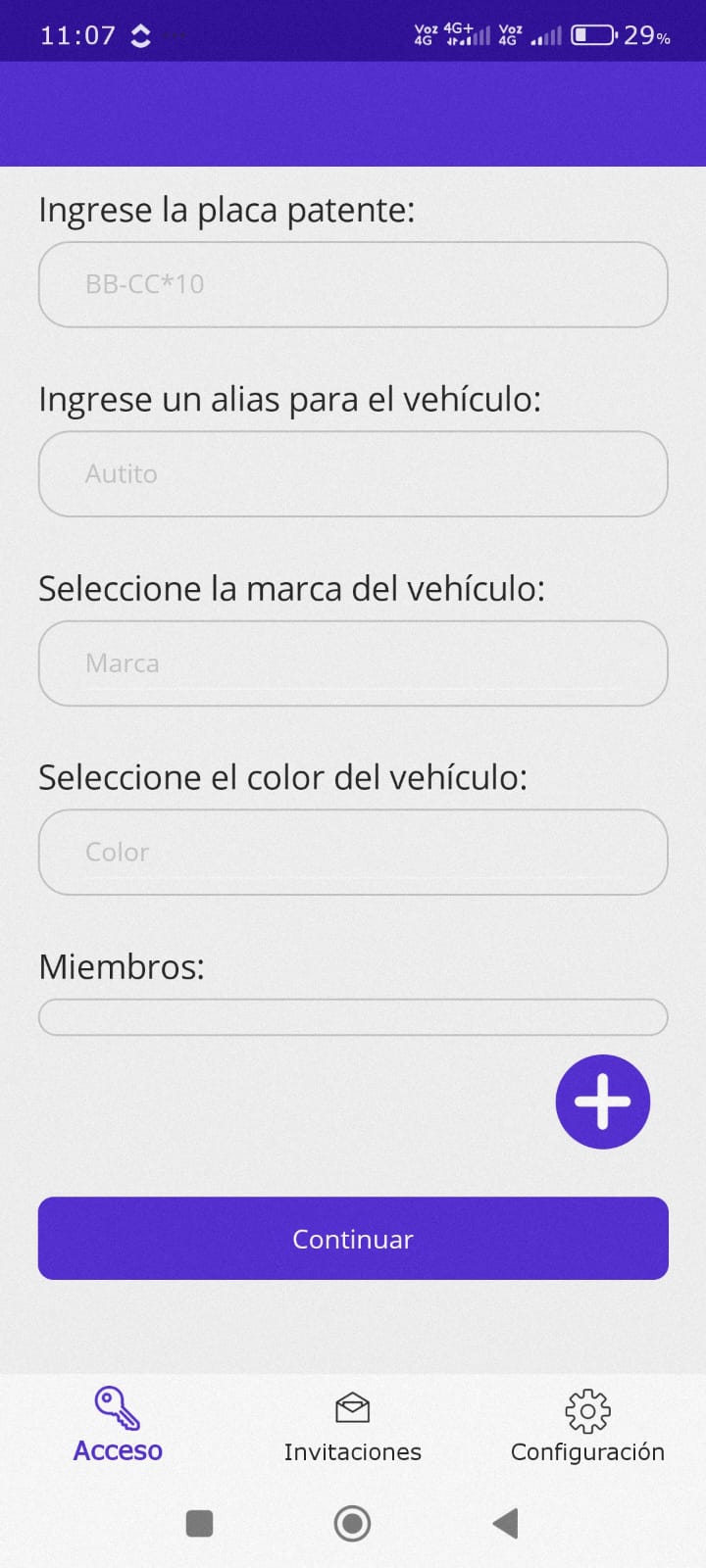
Paso 3
Ahora llena el formulario, incluyendo quienes podrán hacer uso del vehículo, en la opción "Miembros".
Siempre puede dejarlo vacío si no desea compartir su vehículo, si alguien trata de incorporarlo también, le llegará un aviso.
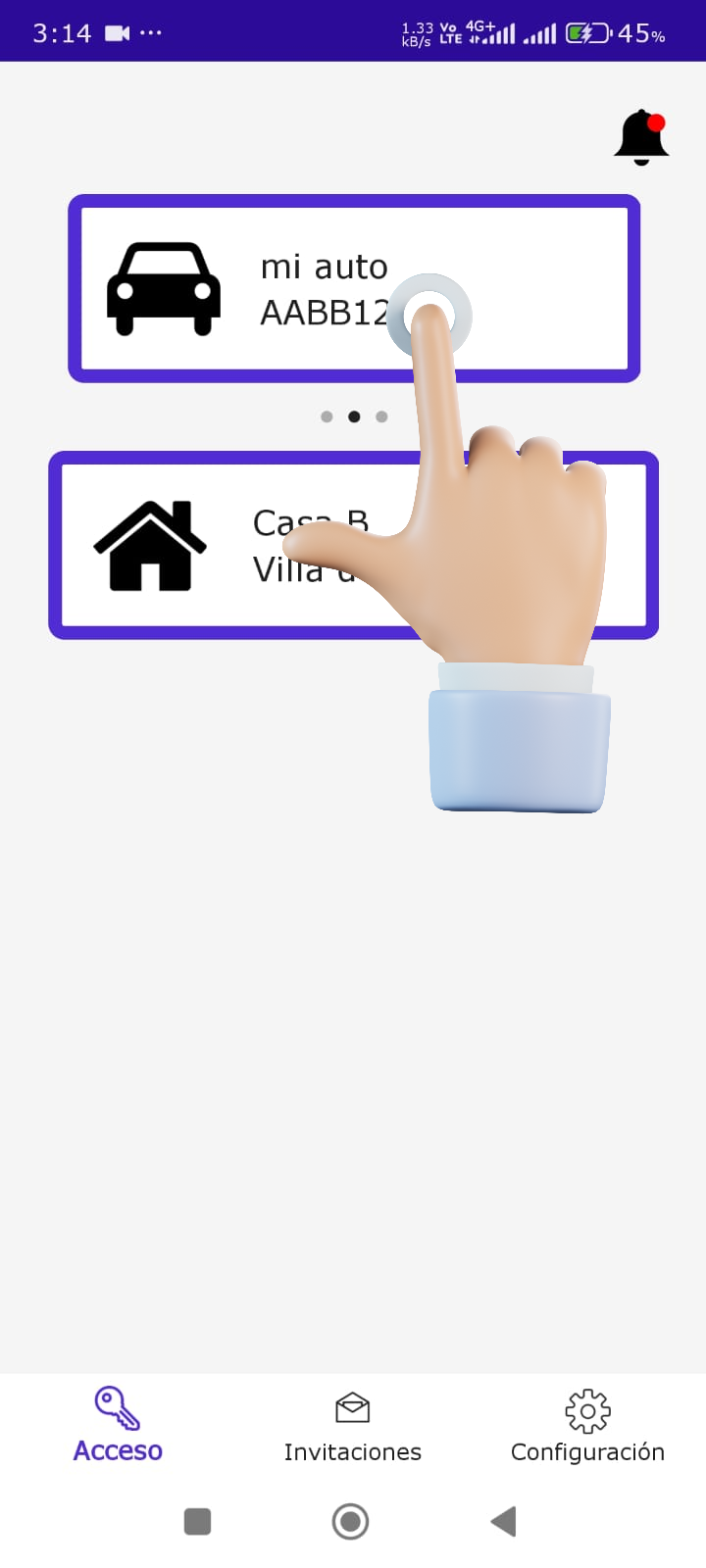
Paso 1
Haz clic en la patente del vehículo que deseas eliminar.
Paso 2
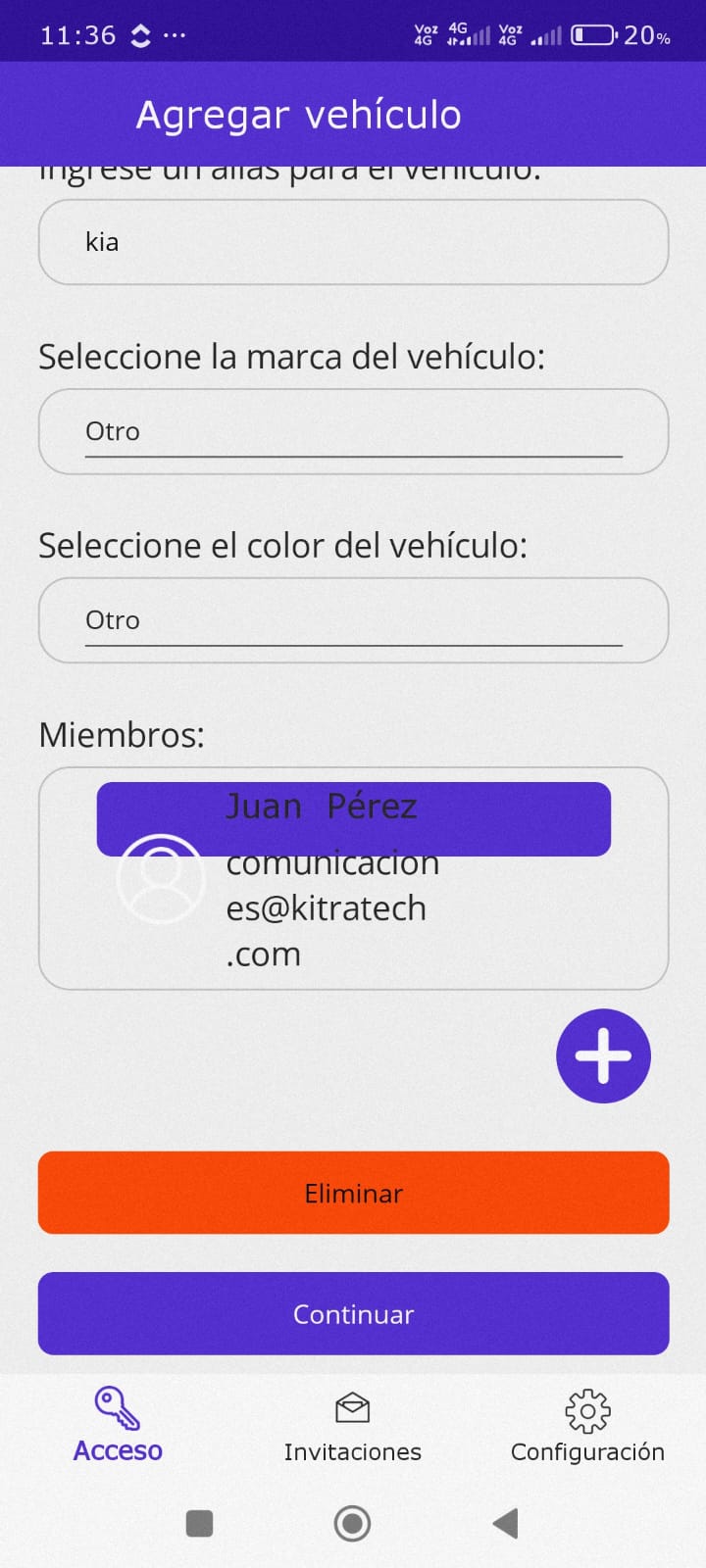
Baja hasta ver el botón "Eliminar" y haz clic en él.
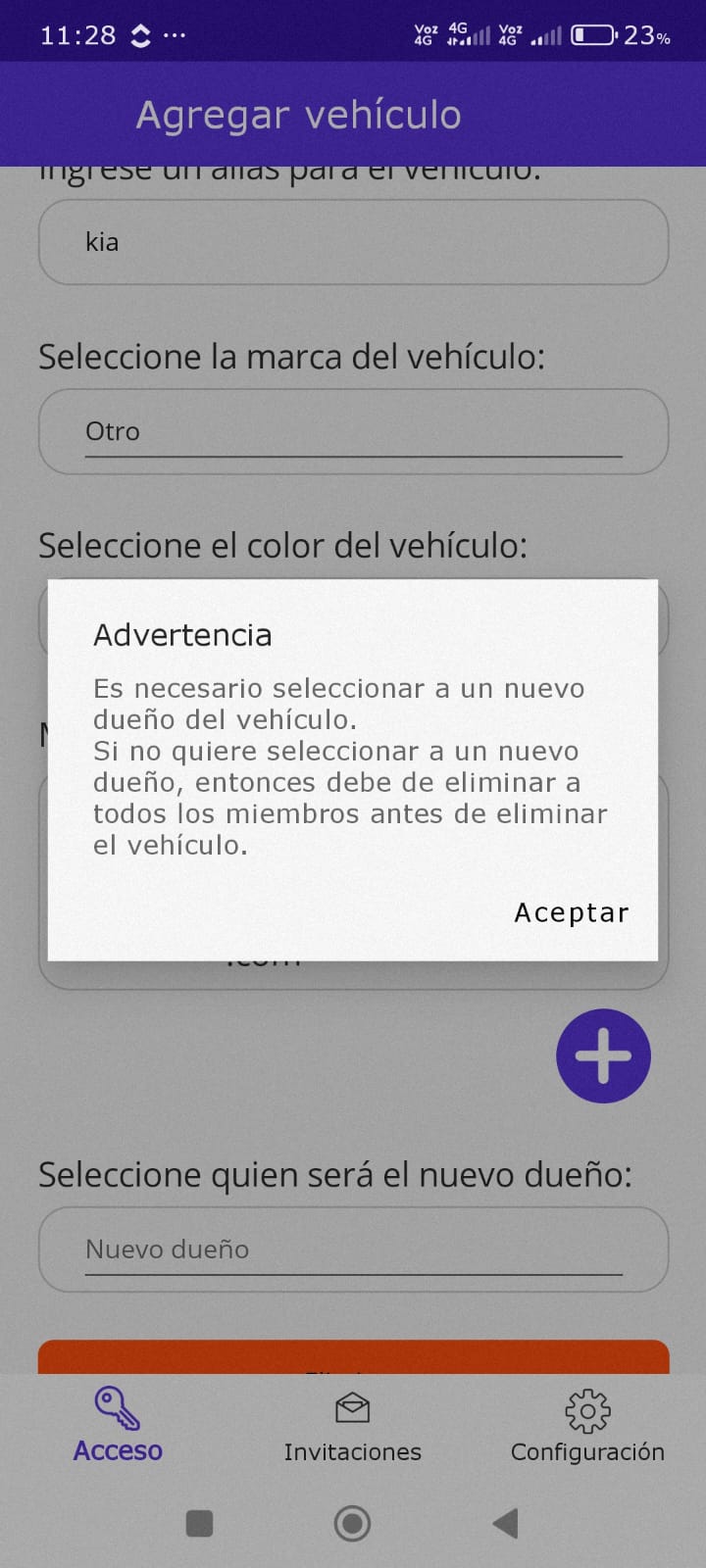
Paso 3
Aviso de que debe asignar un nuevo dueño del vehículo.

Paso 4
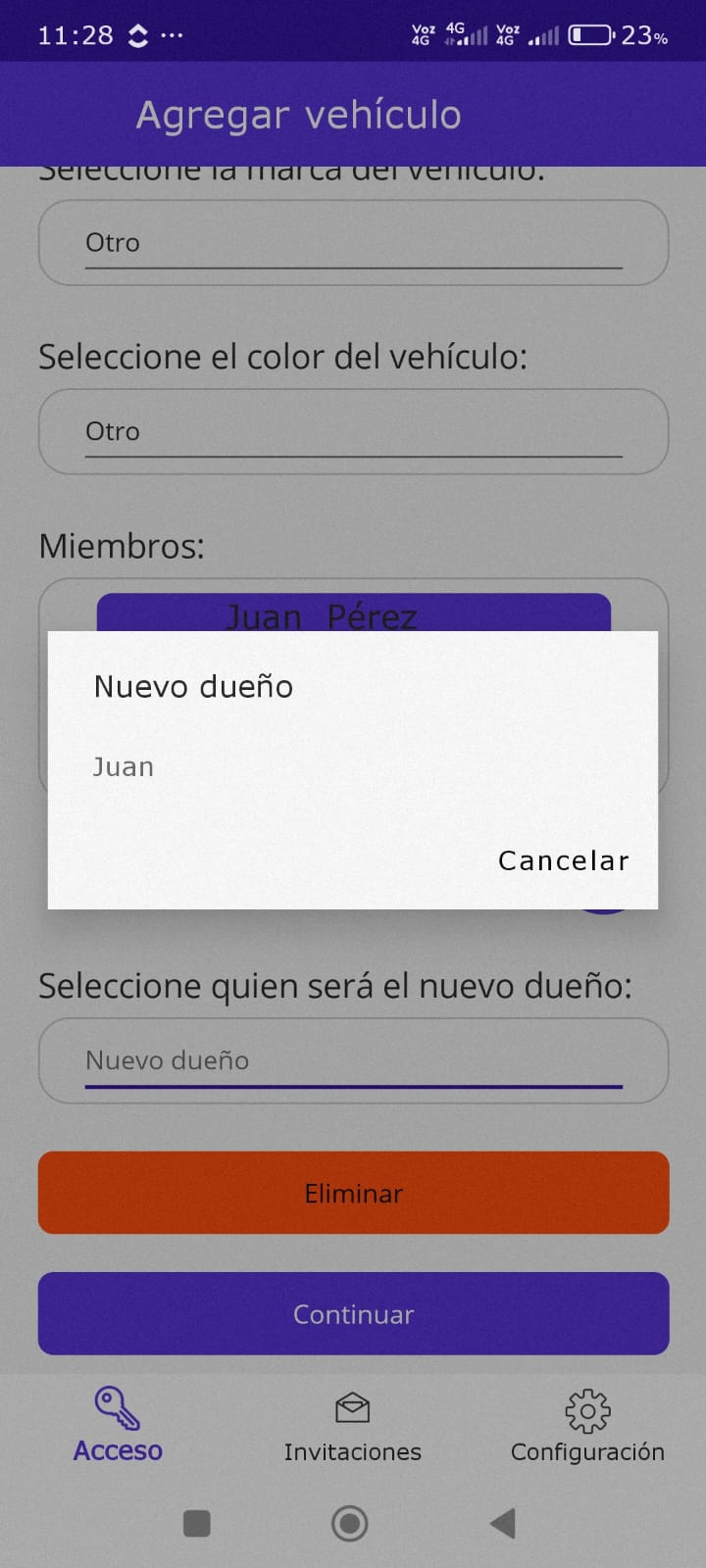
Aparecerá la opción para elegir al nuevo dueño.
Paso 5
Al hacer clic aparece este menú para seleccionar al nuevo dueño
Paso 1
Haz clic en la patente del vehículo que deseas eliminar.
Paso 2
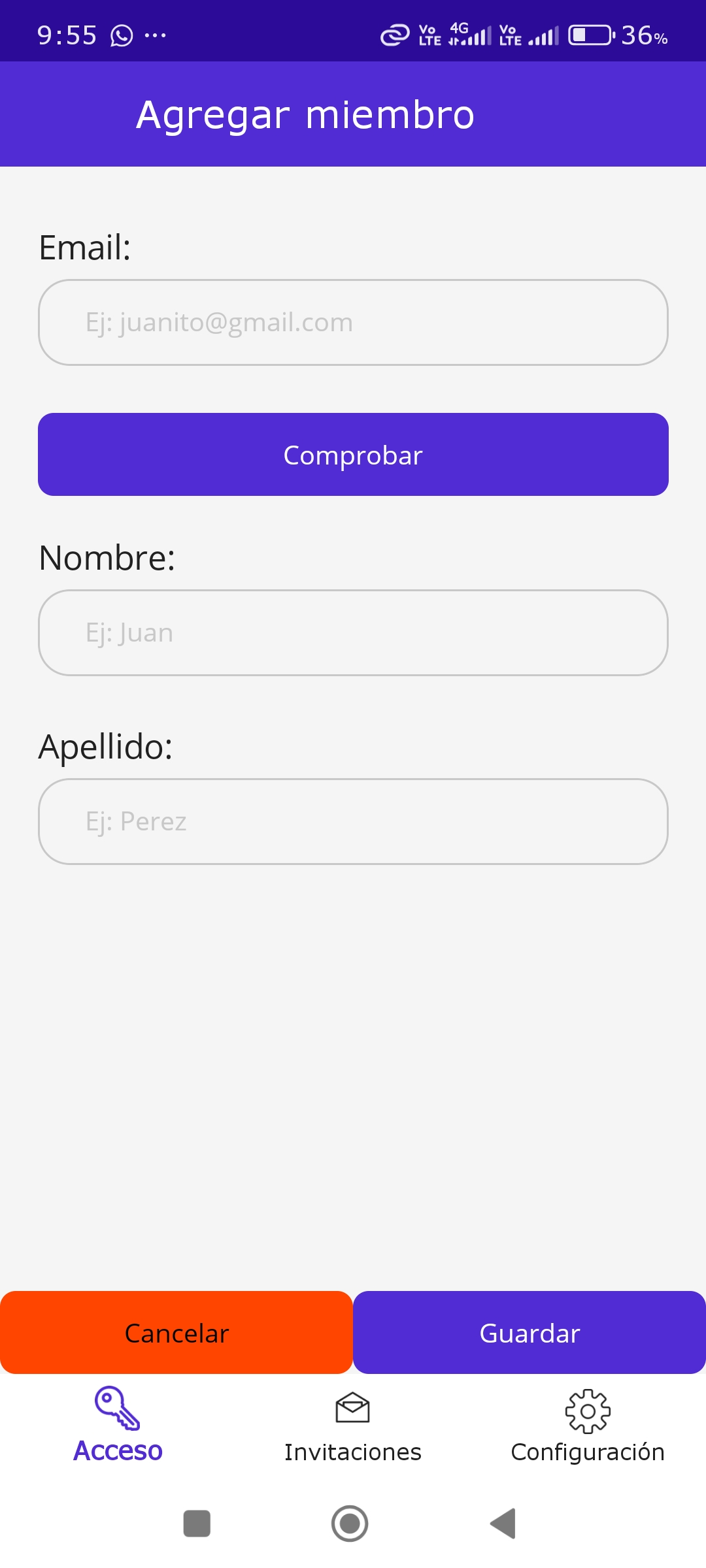
Baja hasta ver el botón "+" y haz clic en él.
Paso 3
Coloca el correo de la persona que deseas que use también el vehículo y presiona comprobar.
Si tiene cuenta en el sistema podrá usar el vehículo, si no le enviará una invitación.
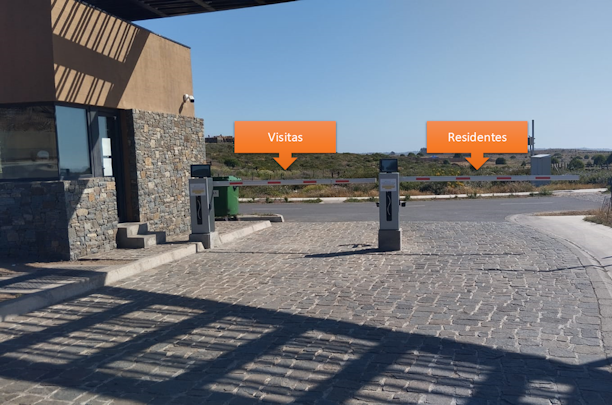
Paso 1
Llegas al acceso y el sistema leerá tu patente para identificar tu auto.
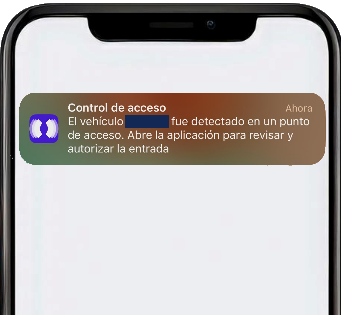
Paso 2
Te llegará una notificación al teléfono de Control de Acceso para que abras la aplicación. Basta con tocar la notificación y se abrirá.
Importante: Si tienes activado CarPlay o Android Auto, el teléfono suspende las notificaciones, por lo que usted tendrá que abrir la App cuando este frente a la barrera.
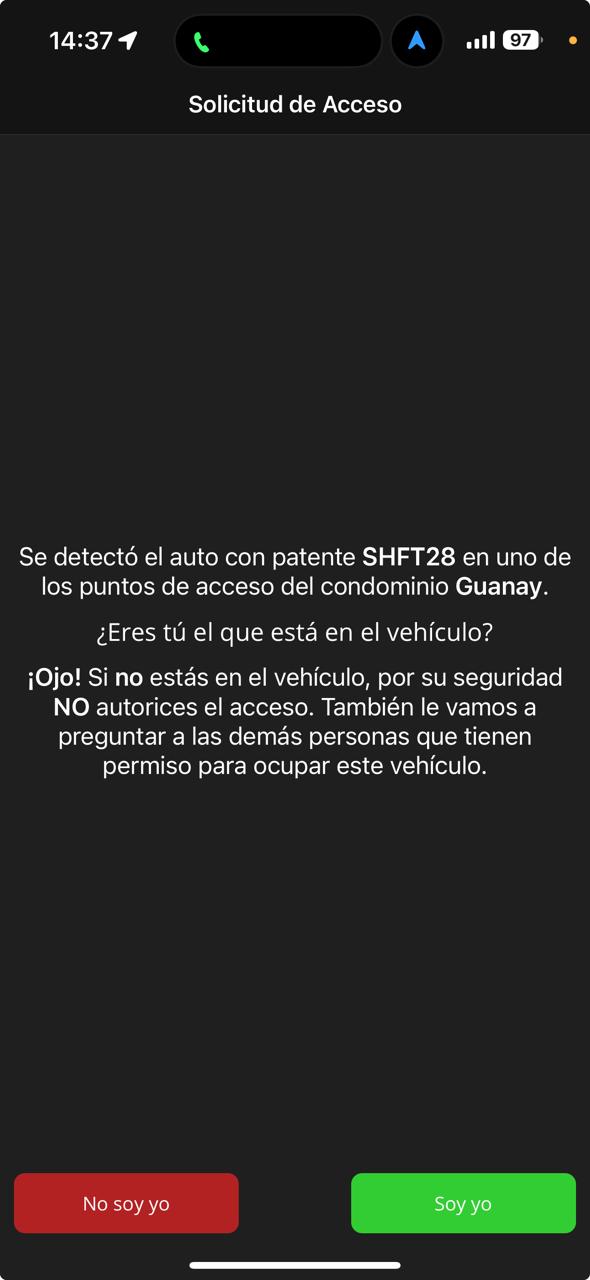
Paso 3
En la App deberás elegir la opción de confirmar o rechazar que eres efectivamente tú, con la finalidad de evitar un eventual acceso fraudulento.

Paso 5
Finalmente, al seleccionar la opción “Soy yo” el teléfono solicitará validar tu rostro o huella y se abrirá la barrera.